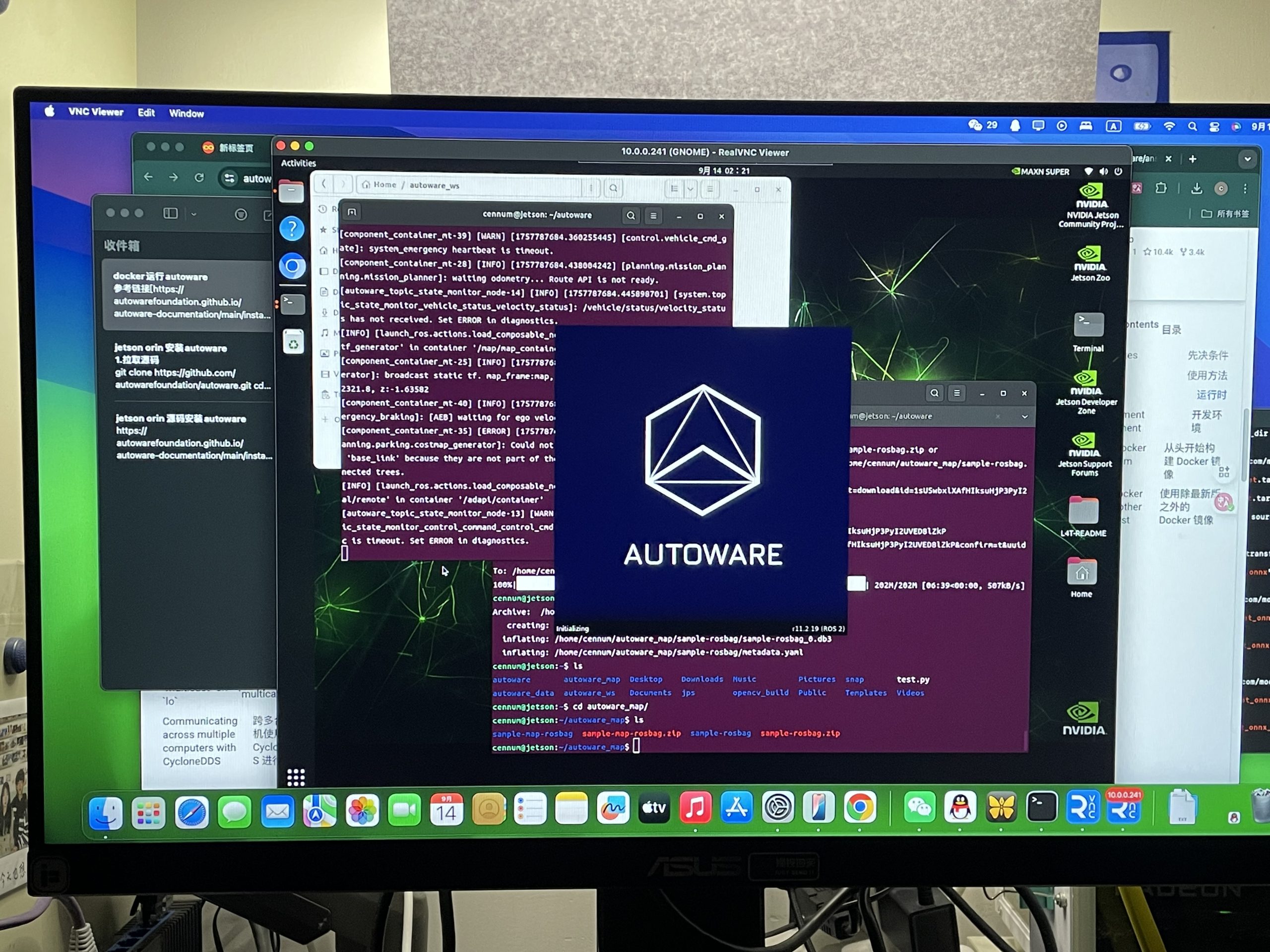

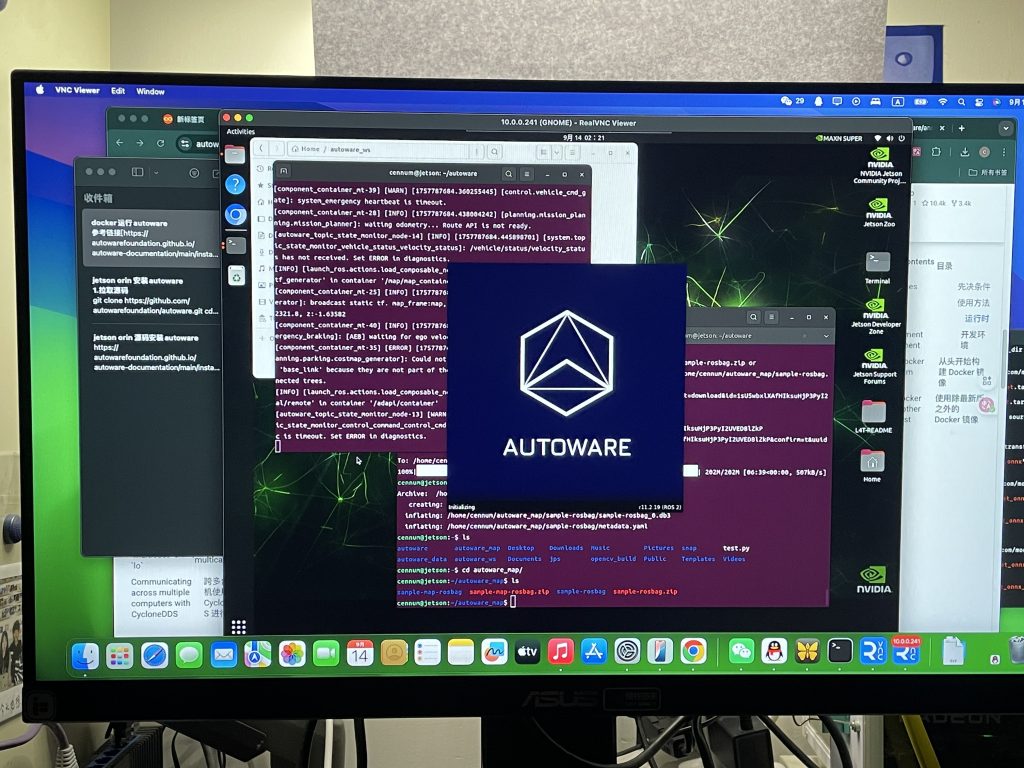
1.克隆 autowarefoundation/autoware 并移动到该目录。
git clone https://github.com/autowarefoundation/autoware.git
cd autoware2.设置脚本将使用以下方式安装所有必需的依赖项:./setup-dev-env.sh -y docker
3.下载地图和工件
3.1 下载并解压示例地图
gdown -O ~/autoware_map/ 'https://docs.google.com/uc?export=download&id=1A-8BvYRX3DhSzkAnOcGWFw5T30xTlwZI'
unzip -d ~/autoware_map/ ~/autoware_map/sample-map-rosbag.zip
3.2 下载示例 rosbag 文件
gdown -O ~/autoware_map/ 'https://docs.google.com/uc?export=download&id=1sU5wbxlXAfHIksuHjP3PyI2UVED8lZkP'
unzip -d ~/autoware_map/ ~/autoware_map/sample-rosbag.zip
下载的地图文件和rosbag会放到$HOME/autoware_map目录下
3.3 下载工件(参数文件)
cd ~/autoware # The root directory of the cloned repository
ansible-galaxy collection install -f -r “ansible-galaxy-requirements.yaml”
ansible-playbook autoware.dev_env.download_artifacts -e “data_dir=$HOME/autoware_data” –ask-become-pass
下载的工件会放到$HOME/autoware_data目录下,这个是启动antowate的参数文件_
3.4 使用ansible-playbook遇到以下问题
- 在ansible-playbook脚本中找到错误的任务名,比如Download tensorrt_rtmdet_onnx_models.tar.gz,就是下载 tensorrt_rtmdet_onnx_models.tar.gz文件失败
- 在autoware源码中搜索该文件名
grep -r “tensorrt_rtmdet_onn” /autoware - 找到/autowaredata/文件夹下与该名称类似的名字,或者去问ai应该放哪
#使用wget命令下载
wget -c “下载地址” - 再次执行
ansible-playbook autoware.dev_env.download_artifacts -e “data_dir=$HOME/autoware_data” –ask-become-pass
3.5 修改源码以适配jetson
在jetson上使用docker/run.sh 脚本启动需要修改源码下的docker/run.sh文件GPU_FLAG="--runtime nvidia"_
如果你是x86运行则不需要修改
启动rosbag回放仿真
./docker/run.sh --map-path ~/autoware_map/sample-map-rosbag --data-path ~/autoware_data ros2 launch autoware_launch planning_simulator.launch.xml map_path:=/autoware_map vehicle_model:=sample_vehicle sensor_model:=sample_sensor_kit如果想只启动容器,不运行autoware,可以编辑./docker/run.sh来实现
只启动容器
./docker/run.sh --map-path ~/autoware_map --data-path ~/autoware_data
打开新的容器终端(已经存在的容器)
docker exec -it 名字或者id /bin/bash