

ubuntu22.04 amd64
1、硬件连接
1.1、刷机模式
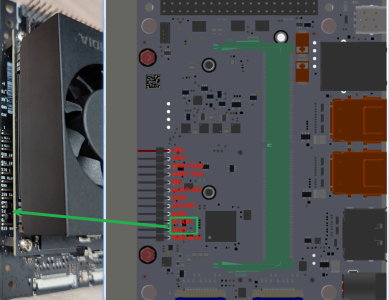
Jetson Orin主板需要短接核心板下方的FC REC和GND才可以进入刷机模式:
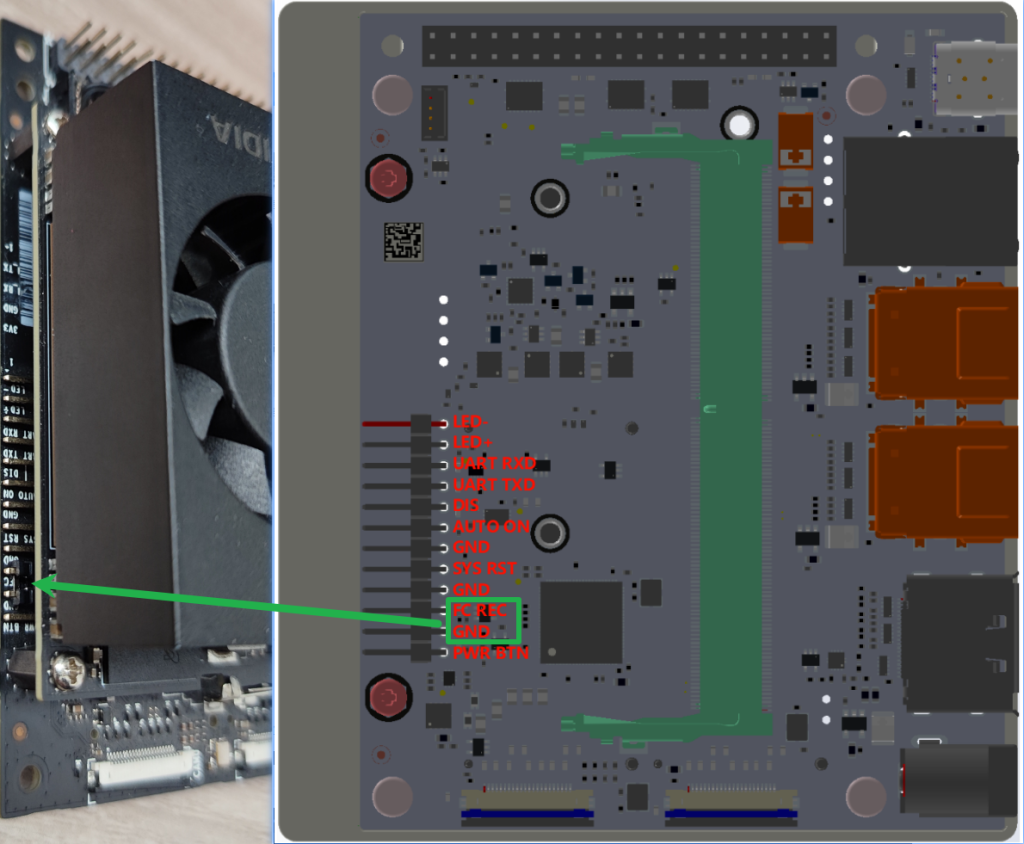
1.2、主板连接
Jetson Orin主板需连接DC电源适配器、Type C数据线
Type C数据线连接到电脑,确认jetson进入刷机模式后,在电脑上使用lsusb查看是否有 nvidia apx的设备
2、SDK Manager下载
官方网址:https://developer.nvidia.com/sdk-manager
需要注册nvidia账号以下载
下载完成后打开下载目录安装
sudo dpkg -i sdkmanager_2.2.0-12028_amd64.deb 如果提示sdkmanager出现错误,需要以下命令修复依赖
sudo apt --fix-broken install -y3.启动和登录账号
系统应用菜单栏找到SDK Manager应用图标或者终端输入下面命令启动:
sdkmanager
# 烧录旧版本Jetpack需要使用命令启动:
sdkmanager --archived-versions
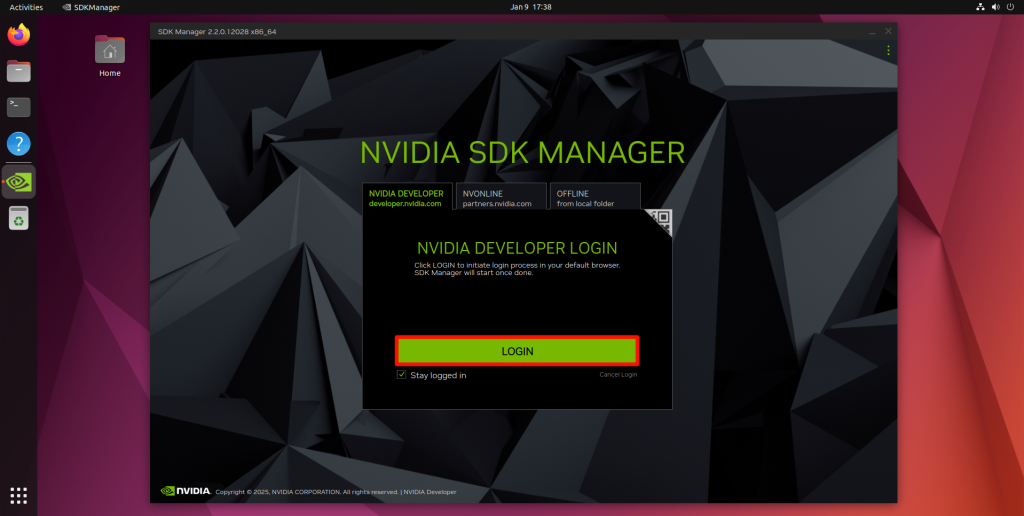
点击登录后会自动弹出浏览器的登录页面:
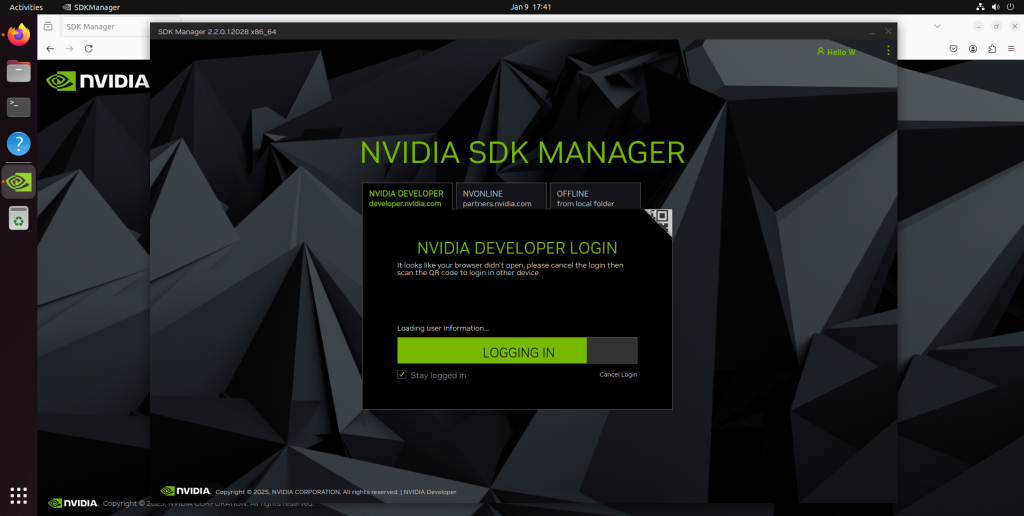
输入之前注册的账号和密码可以进入软件:
3.4、主板选型
根据自己的主板型号进行选择:官方套件选择Jetson Orin Nano [*GB developer kit version]
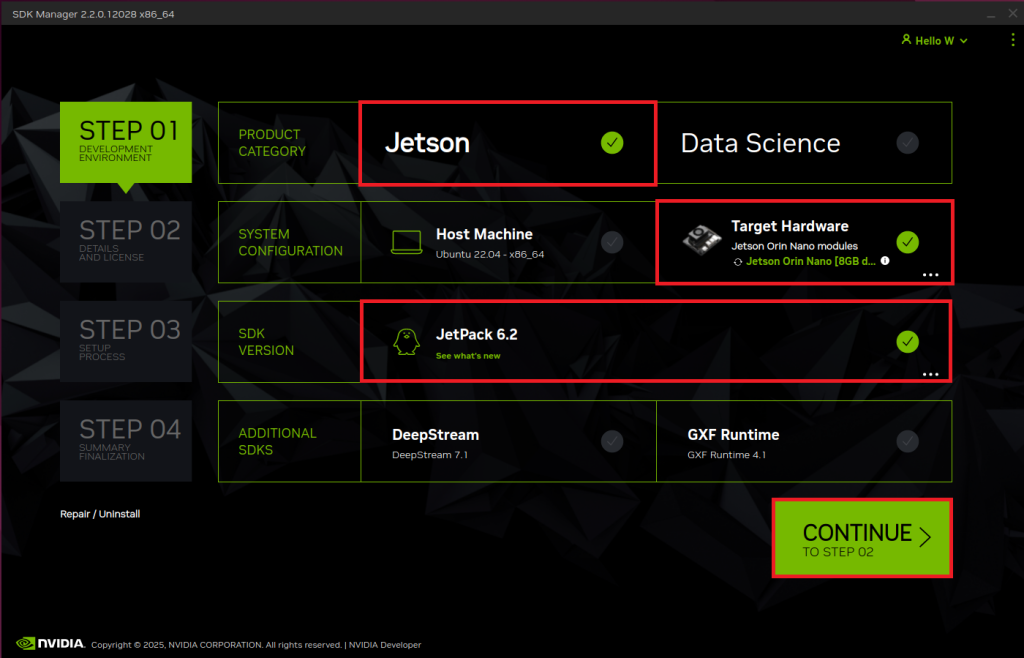
3.5、STEP1
按照下面选项进行勾选,确认勾选一致后点击CONTINUE:
3.6、STEP2
按照下面选项进行勾选,确认勾选一致后点击CONTINUE:
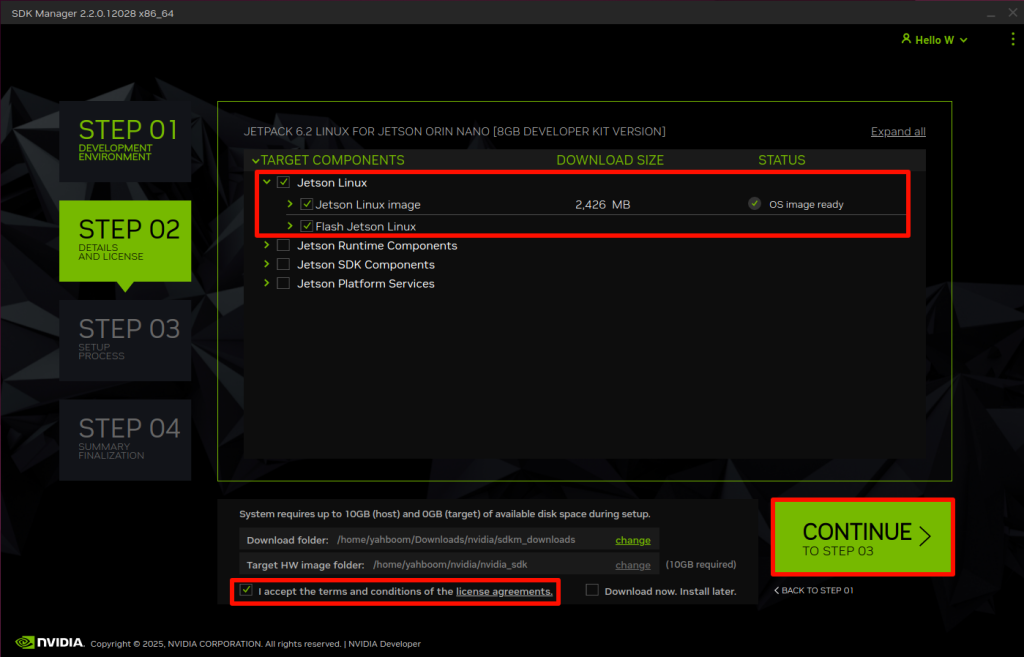
输入ubuntu电脑密码
3.7、STEP3
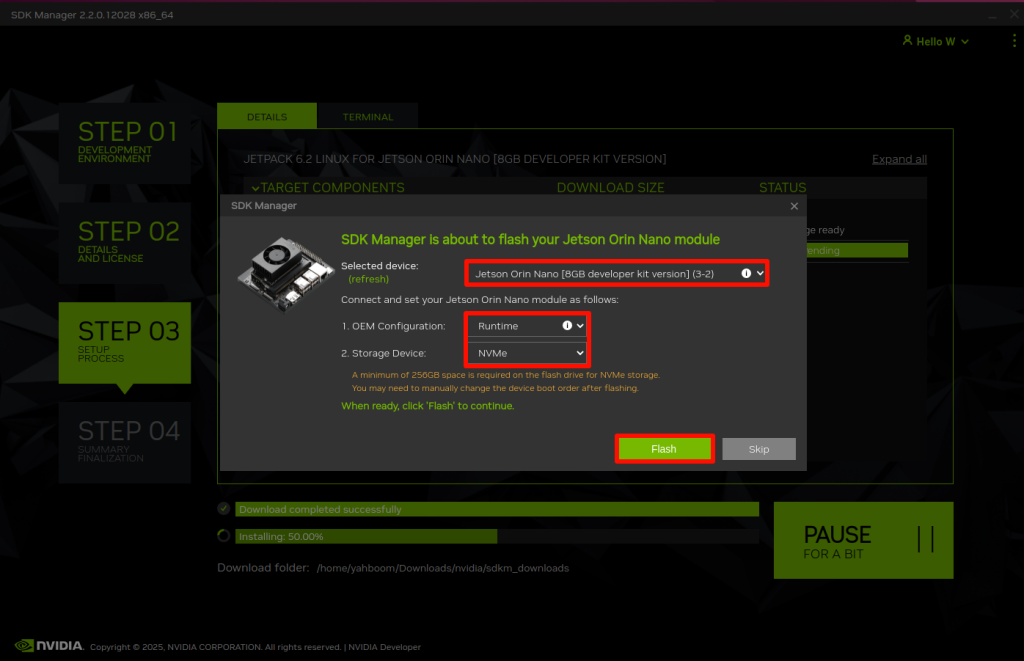
等待系统下载和安装:系统安装到50%需要用户设置选项
选择主板型号、OEM配置、系统存储介质:
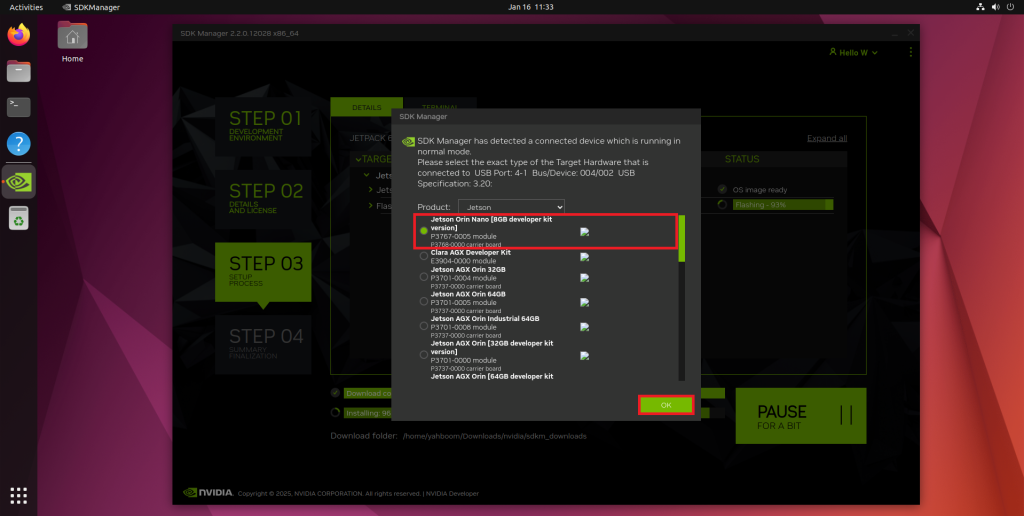
整个过程虚拟机自动控制设备的连接和断开,但是95%以上的进度就需要关注SDK Manager烧录系统的进度,一旦断开且没有自动连接虚拟机,需要及时手动连接主板到虚拟机:
3.8、STEP4
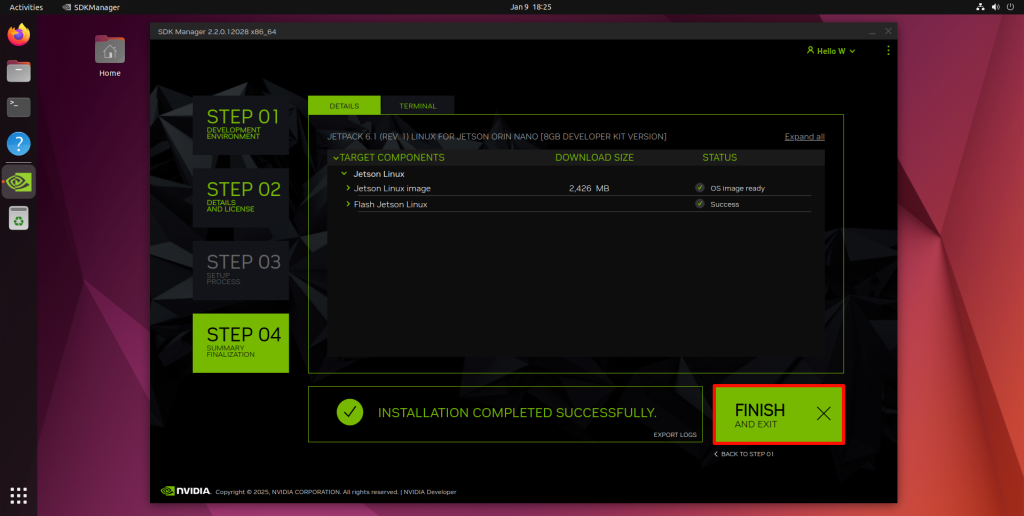
4、启动系统
使用SDK Manager成功烧录系统后,断开主板的DC供电和Type C数据线,在断电的情况下将核心板下方短接FC REC和GND引脚取出,然后给主板连接显示器、键盘以及鼠标,方便系统首次设置,最后使用DC电源适配器进行供电!
4.1、正常模式
拔掉Jetson Orin主板刷机时短接的FC REC和GND跳线帽。
4.2、启动系统
Jetson主板连接DP数据线、网线以及Type C数据线,最后使用DC电源适配器给Jetson主板供电。
Jetson Orin系列主板需要接显示器才可以正常显示画面以及进行VNC远程
5.安装jetson环境
5.1硬件连接
Jetson Orin主板需连接DC电源适配器、Type C数据线
Type C数据线连接电脑
注意:安装Jetson组件环境无需进入刷机模式,主板开机状态即可!
5.2、软件连接
确认已经连接
lsusb系统应用菜单栏找到SDK Manager应用图标或者终端输入下面命令启动:
sdkmanager
# 烧录旧版本Jetpack需要使用命令启动:
sdkmanager --archived-versions5.3使用SDK Manager安装组件
按照图片进行选择即可
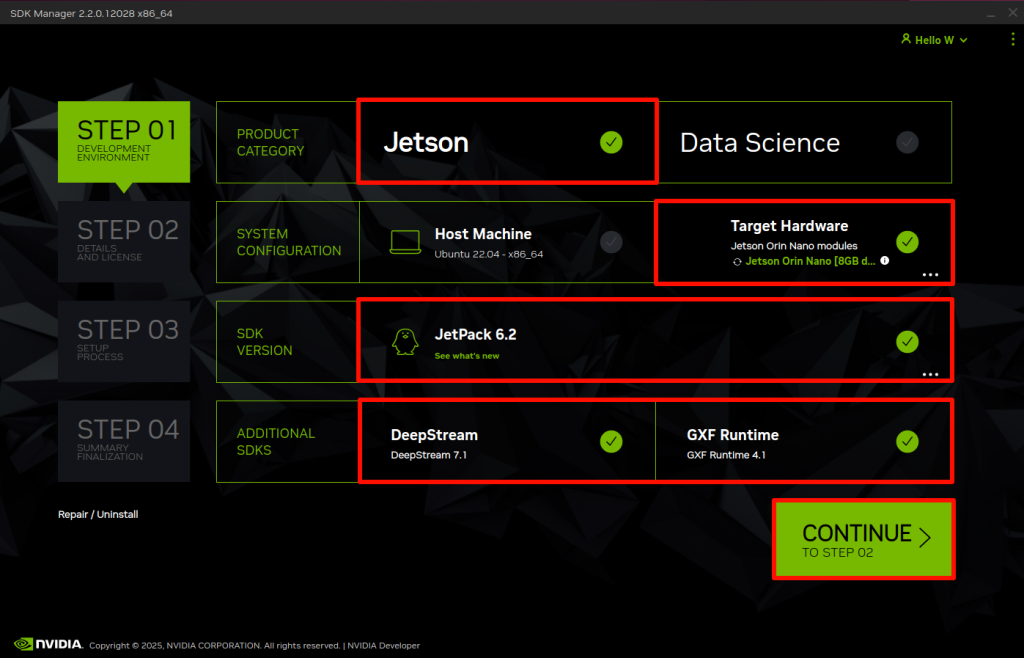
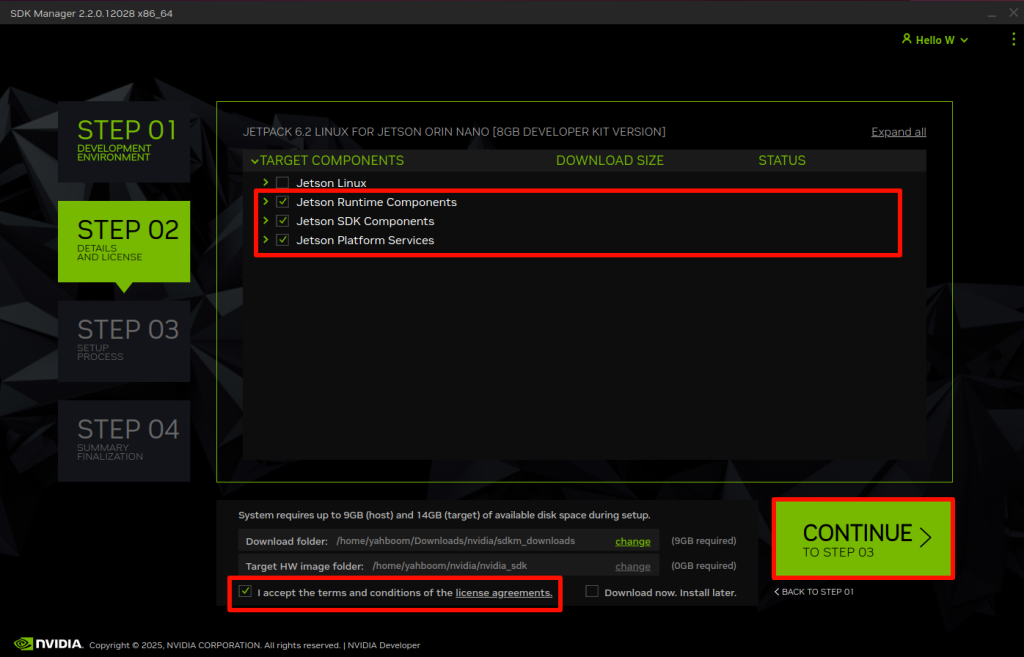
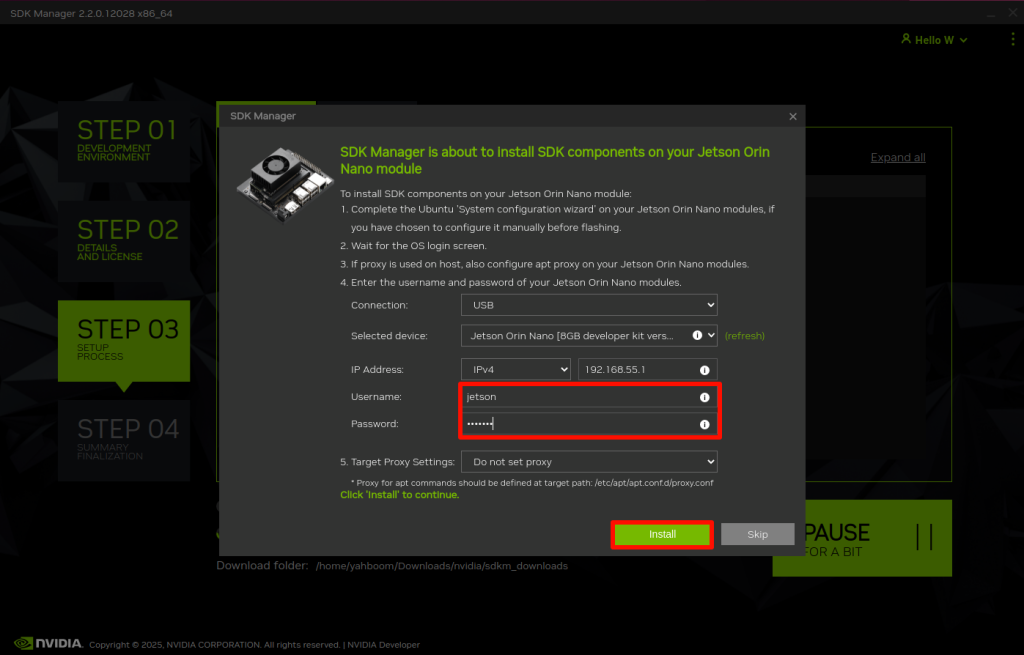
等待系统下载和安装:整个过程虚拟机出现网络失败,可以忽略,实测并没有影响组件环境的烧录
整个安装过程比较久,需要耐心等待,若安装失败,可以重启主板系统和重启SDK Manager安装:
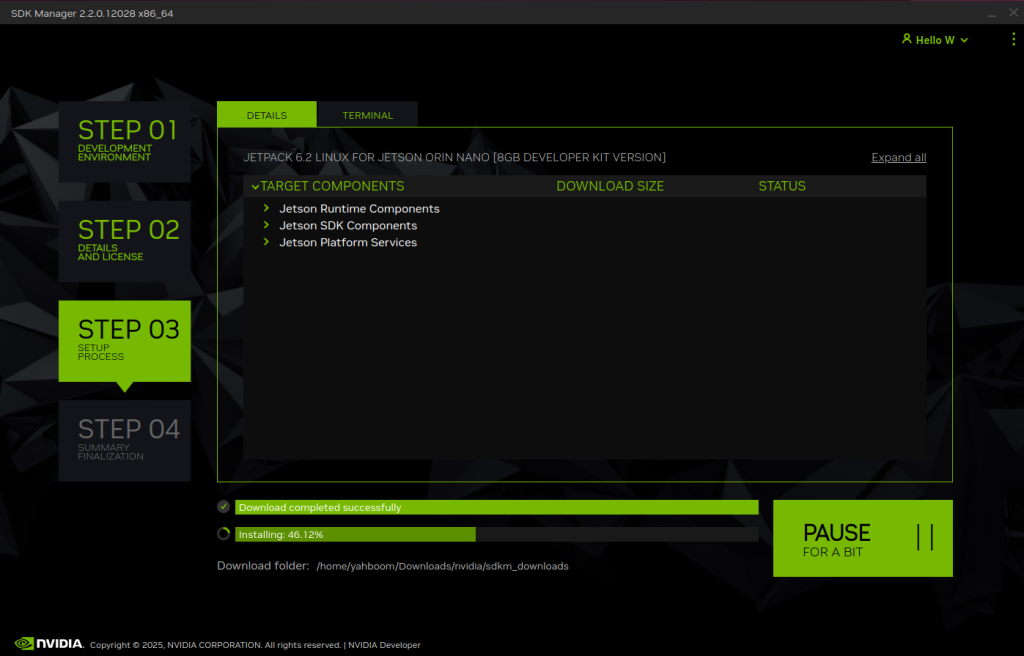
安装完成
6.环境验证
使用下面命令安装Jtop:
sudo apt update && sudo apt upgrade
sudo apt install python3-pip -y
sudo pip3 install -U jetson-stats
注意:安装完成后需要重启系统!
开启最佳性能模式,启用MAX功率模式
sudo nvpmodel -m 2 # Jetson Orin Nano
sudo nvpmodel -m 0 # Jetson Orin NX
启用Jetson时钟:CPU、GPU内核都以最大频率运行
sudo jetson_clocks重新启动后,使用Jtop工具查看系统信息:
jtop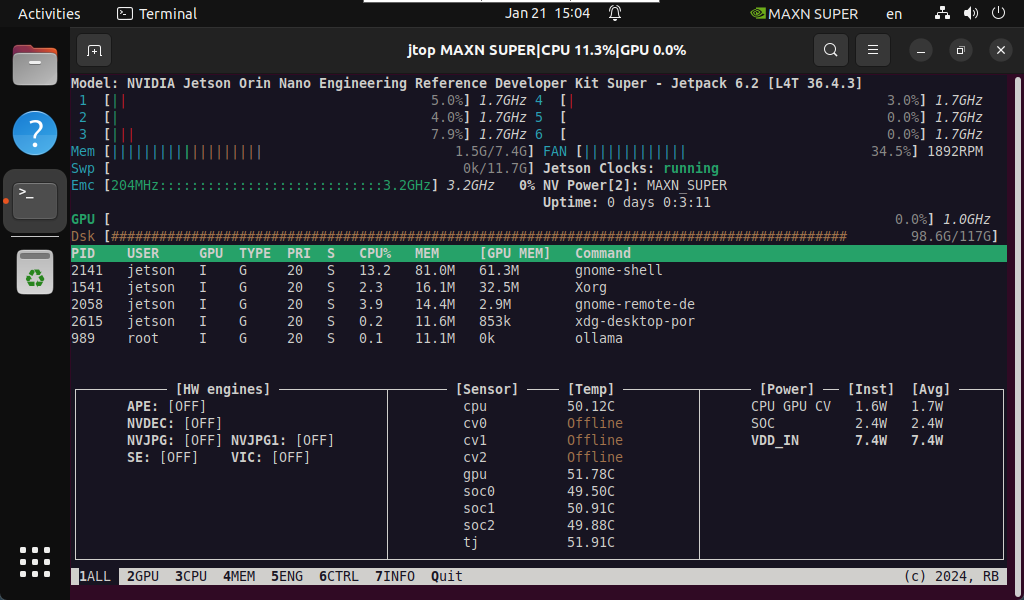
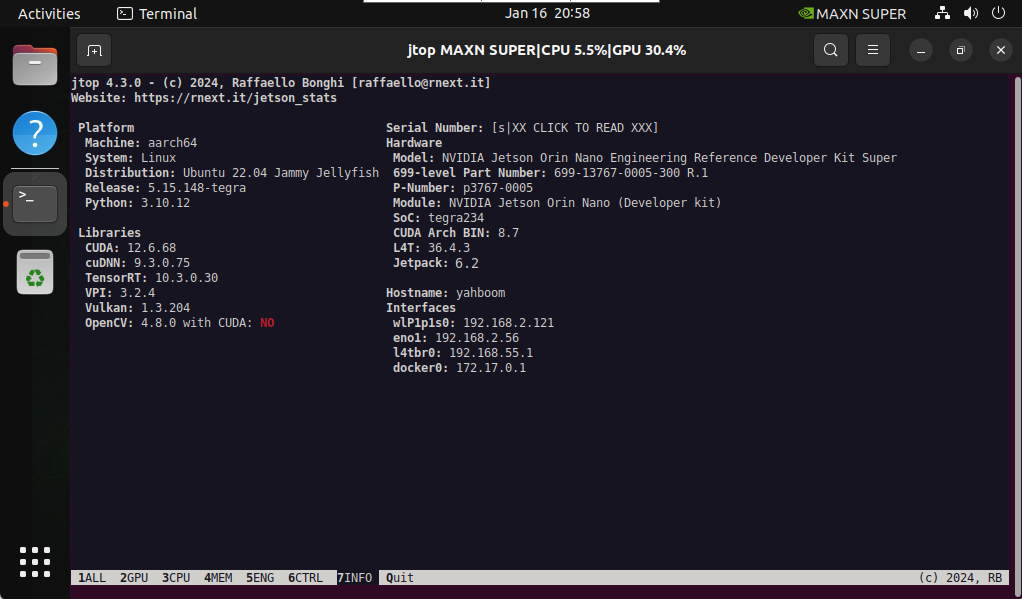
#搬砖与亚博(yahboom),仅笔记使用
感谢,帮大忙了!